









你有没有想过,一部AE片头制作视频教程,竟然能让你轻松掌握视频剪辑的精髓?没错,今天就要带你走进这个神秘的世界,一起探索如何用AE制作出令人惊艳的片头效果!
一、AE片头制作视频教程:入门必备
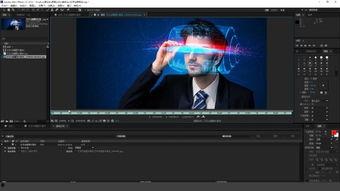
首先,你得知道,AE(After Effects)是一款强大的视频后期处理软件,它可以帮助你制作出各种炫酷的视频效果。而片头制作,则是AE应用中的一大亮点。那么,如何入门呢?以下是一份详细的视频教程,让你从零开始,一步步成为AE高手!
1. 安装与启动AE:首先,你需要下载并安装AE软件。安装完成后,双击图标,启动AE。
2. 新建项目:在AE界面中,点击“文件”菜单,选择“新建项目”。在弹出的对话框中,设置项目名称、存储路径等参数,点击“确定”。
3. 创建合成:在项目面板中,右击“合成”文件夹,选择“新建合成”。设置合成名称、分辨率、时长等参数,点击“确定”。
4. 导入素材:将你想要制作的视频素材导入到AE中。点击“文件”菜单,选择“导入”→“文件”,选择你的素材文件。
5. 添加素材到合成:将导入的素材拖拽到合成面板中,即可将其添加到合成中。
6. 调整素材:在合成面板中,你可以通过调整素材的位置、大小、旋转等参数,来达到你想要的效果。
7. 添加效果:在效果面板中,你可以找到各种炫酷的视频效果,如“扭曲”、“模糊”、“颜色校正”等。将这些效果应用到素材上,让你的视频更加生动。
8. 动画制作:在时间轴上,你可以通过调整关键帧,来制作动画效果。例如,调整素材的位置、大小、透明度等参数,即可制作出动态效果。
9. 导出视频:完成片头制作后,点击“文件”菜单,选择“导出”→“媒体”,设置导出参数,点击“导出”即可。
二、AE片头制作视频教程:进阶技巧

当你掌握了AE的基本操作后,是时候提升你的技能了!以下是一些进阶技巧,让你的片头制作更加出色!
1. 使用预设动画
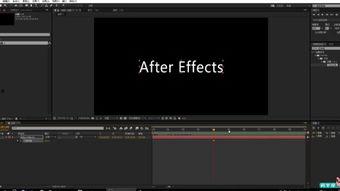
AE中提供了丰富的预设动画,你可以直接应用到素材上,快速制作出炫酷效果。只需在效果面板中,找到“预设动画”分类,选择合适的动画,即可应用到素材上。
2. 利用表达式制作动态效果
表达式是AE中的一项强大功能,它可以让你制作出更加复杂的动态效果。通过编写表达式,你可以控制素材的属性,如位置、大小、透明度等,从而实现动态效果。
3. 使用遮罩制作创意效果
遮罩是AE中的一项重要功能,它可以让你对素材进行局部处理,制作出创意效果。例如,你可以使用遮罩制作出渐变、圆形、方形等形状,为视频增添更多趣味。
4. 添加音频效果
在片头制作中,添加合适的音频效果,可以让你的视频更具吸引力。在AE中,你可以导入音频文件,并将其与视频同步,制作出音画结合的效果。
三、AE片头制作视频教程:实战案例
为了让你更好地理解AE片头制作,以下是一个实战案例,带你一步步完成一个炫酷的片头效果!
1. 素材准备:准备一张背景图片、一张人物图片、一段文字素材。
2. 创建合成:新建一个合成,设置分辨率、时长等参数。
3. 导入素材:将背景图片、人物图片、文字素材导入到AE中。
4. 添加效果:为背景图片添加“颜色校正”效果,调整颜色;为人物图片添加“模糊”效果,制作出虚化效果;为文字素材添加“投影”效果,增加立体感。
5. 动画制作:调整素材的位置、大小、透明度等参数,制作出动态效果。
6. 添加音频效果:导入音频文件,与视频同步,制作出音画结合的效果。
7. 导出视频:完成片头制作后,导出视频,即可欣赏你的作品!
通过以上教程,相信你已经对AE片头制作有了更深入的了解。现在,就让我们一起动手,用AE制作出属于你自己的炫酷片头吧!
转载请注明来自每日大赛-主题大赛,本文标题:《ae片头制作视频教程》








 京公网安备11000000000001号
 京ICP备11000001号